
آموزش اتصال ssh به سرور


پروتکل SSH چیست؟
تاریخچه و ضرورت پیدایش SSH
نرم افزار های رایج اتصال به سرور با SSH
- Putty نرم افزار سنتی و قدیمی: PuTTY یک کلاینت سبک، رایگان و متنباز برای پروتکلهای ارتباط از راه دور است که بیشترین شهرت آن به دلیل پشتیبانی عالی از پروتکل SSH (و همچنین Telnet، Rlogin و Serial) در محیط ویندوز میباشد. برخلاف MobaXTerm که یک راهحل همهچیزتمام با قابلیتهای پیشرفته مانند سرور X و مرورگر فایل است، PuTTY تمرکز اصلی خود را بر سادگی و انجام یک وظیفه خاص یعنی برقراری امن اتصال خط فرمان قرار داده است. این ابزار که توسط Simon Tatham توسعه یافته، حجم بسیار کمی دارد، نیازی به نصب پیچیده ندارد و به دلیل پشتیبانی از ویژگیهای کلیدی SSH مانند احراز هویت با کلید عمومی (Public Key)، فریمینگ پنجره (Window Resizing) و ذخیره جلسات (Sessions)، از دیرباز استاندارد طلایی برای اتصال سریع به سرورهای لینوکسی از روی ویندوز بوده است. با این حال، PuTTY فاقد قابلیتهای یکپارچهسازی مانند مولتیپلکس تبدار (Tabbed interface) داخلی، انتقال فایل با کشیدن و رها کردن مستقیم (هرچند ابزار جداگانه PSFTP یا PSCP را دارد) و اجرای دستورات یونیکس در خود ویندوز است و به همین دلیل کاربران حرفهای امروزی اغلب آن را به عنوان یک ابزار پشتیبان یا برای مواقعی که به یک اتصال سریع و بدون حاشیه نیاز دارند، استفاده میکنند.
- Kitty تکامل یافته اما رایگان با امکانات پایه: در میان ابزارهای مدرن ترمینال، KiTTY و Kitty علیرغم شباهت اسمی، دو برنامه کاملاً متفاوت با اهداف و بسترهای اجرایی جداگانه هستند. KiTTY یک فورک (انشعاب) رایگان و متنباز از PuTTY است که قابلیتهایی مانند ذخیره خودکار رمز عبور، فیلتر کردن جلسات، انتقال فایل با پروتکل Zmodem و اتصال مجدد خودکار را به PuTTY اضافه میکند. این ابزار عمدتاً برای سیستم عامل ویندوز طراحی شده و برای کاربرانی که به دنبال بهبود تجربه PuTTY بدون تغییر اساسی در رابط کاربری آن هستند، گزینه مناسبی محسوب میشود.
- Mobaxterm نرم افزار تخصصی و لایسنس دار : MobaXTerm یک ابزار همهکاره و قدرتمند برای مدیریت اتصالات از راه دور در محیط ویندوز است که بهطور خاص نیازهای مدیران شبکه، توسعهدهندگان و کاربران حرفهای لینوکس را پوشش میدهد. این برنامه با داشتن یک ترمینال گرافیکی پیشرفته از پروتکلهای مختلفی مانند SSH، Telnet، RDP، VNC و X11 پشتیبانی میکند و امکان اجرای دستورات یونیکس مانند ls, grep, awk و حتی اسکریپتهای Bash را مستقیماً در ویندوز فراهم میآورد. از ویژگیهای برجسته MobaXTerm میتوان به داشتن مرورگر داخلی فایل، قابلیت انتقال فایل با کشیدن و رها کردن (Drag & Drop)، پشتیبانی از مولتیپلکس (چند ترمینال در یک پنجره)، و نیز سرور X داخلی برای اجرای برنامههای گرافیکی لینوکس اشاره کرد. این نرمافزار در دو نسخه رایگان (با محدودیتهایی مثل تعداد نشستها) و حرفهای (با امکانات کامل) عرضه میشود و به دلیل رابط کاربری ساده، کارایی بالا و عدم نیاز به نصب جداگانه ابزارهای خط فرمان، به یکی از محبوبترین جایگزینها برای PuTTY و ابزارهای سنتی در ویندوز تبدیل شده است.
اتصال ssh به سرور با putty
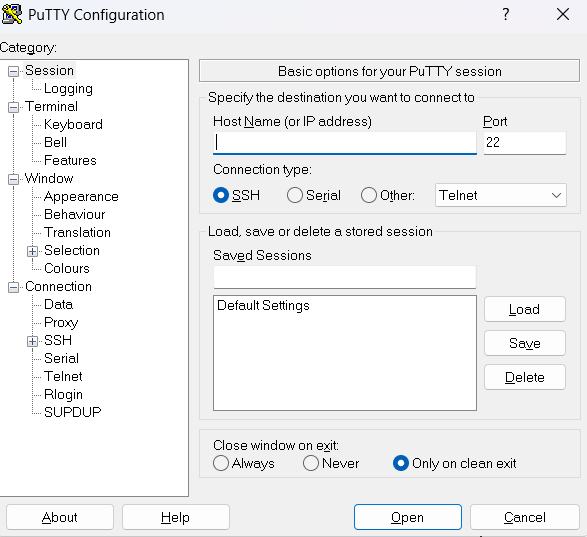
اتصال ssh به سرور با putty بسیار ساده است این نرم افزار را از سورس اصلی دریافت کنید. در ابتدا HostName (Or IP Address) باید آدرس آی پی سرور شما باشد که از هاستینگ یا دیتاسنتر دریافت کرده اید. شماره Port را در مقابل وارد کنید برای عموم سرورها بصورت پیشفرض پورت 22 برای ssh در نظر گرفته میشود که توصیه موکد به تغییر آن است، به همین دلیل برخی شرکت های ارائه دهنده VPS یا دیتاسنترها پورت دیگری به شما اعلام میکنند.
شما میتوانید آدرس آی پی را در نظر بگیرید و آنرا در Saved Session وارد کنید. حالا با کلیک روی دکمه Save این آدرس داخل Putty برای مصارف آینده ذخیره میشود هرچند که باید یوزرنیم و پسورد و پورت را بصورت دستی وارد کنید.
آموزش اتصال به SSH با Mobaxterm
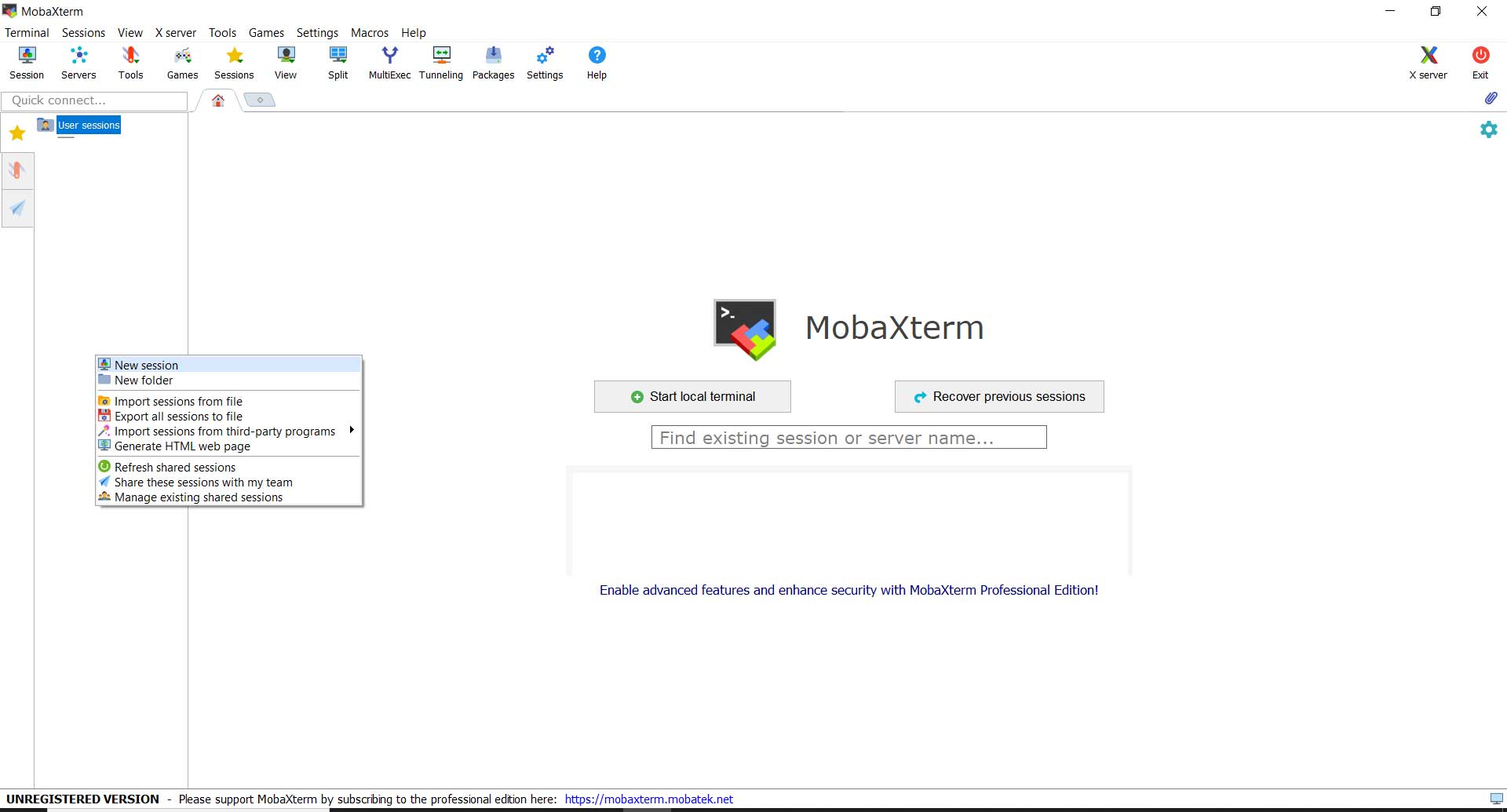
اتصال SSH با Mobaxterm راحت تر از putty خواهد بود شما کافیست با بازکردن برنامه در نوار سمت راست که نوشته شدن User sessions کلیک راست نموده و New Session را کلیک کنید.
در صفحه ای که باز میشود روی سربرگ ssh کلیک کنید تا از شما مشخصات سرور خواسته شود Remote host محل وارد کردن آدرس یا آی پی سرور شماست. و Port برای شماره پورت. اگر میخواهید یوزرنیم شما در برنامه ذخیره بماند Specify Username را تیک بزنید و یوزرنیم خود را وارد کنید. در اولین اتصال با تائید پسورد از شما میخواهد که درصورت تمایل پسوردتان را ذخیره کنید تا هربار الزام به وارد کردن آن نداشته باشید.
ذخیره پسورد در Mobaxterm فقط در صورتی امن است که سیستم شما امن و محافظت شده باشد و در صورتی که از سیستم عمومی استفاده میکنید بهتر است جهت ذخیره پسورد از برنامه های مخصوص اینکار مثل Keepass یا PasswordSafe بهره بگیرید.